Trong chiến lược marketing y tế, infographic (đồ họa thông tin) là định dạng tuyệt vời để biến những kiến thức bệnh học khô khan hoặc quy trình khám chữa bệnh phức tạp thành hình ảnh trực quan, dễ hiểu. Tuy nhiên, không phải phòng khám nào cũng có sẵn đội ngũ thiết kế đồ họa chuyên nghiệp. Sự ra đời của Canva AI với tính năng Magic Design Canva đã giúp việc làm infographic bằng Canva trở nên đơn giản hơn bao giờ hết. Bài viết này sẽ hướng dẫn anh Tùng chi tiết các bước thế kế bằng AI để tạo ra những ấn phẩm đồ họa y tế chuyên nghiệp, thu hút mà không mất nhiều thời gian.
Tại sao phòng khám cần ứng dụng tính năng Magic Design Canva?
Các tài liệu giáo dục sức khỏe cộng đồng, cẩm nang chăm sóc sau khi điều trị hay bảng giá dịch vụ nếu chỉ trình bày bằng văn bản thuần túy sẽ rất khó thu hút bệnh nhân trên mạng xã hội.
Việc tích hợp công nghệ thế kế bằng AI vào quy trình sản xuất nội dung mang lại những ưu thế vượt trội:
Tốc độ vượt trội: Thay vì mất hàng giờ lựa chọn bố cục, căn chỉnh màu sắc và sắp xếp icon trên Photoshop, tính năng Magic Design của Canva có thể tự động tạo ra hàng loạt mẫu thiết kế hoàn chỉnh chỉ dựa trên một câu lệnh văn bản mô tả.
Đồng bộ nhận diện thương hiệu: Giúp các phòng khám vừa và nhỏ dễ dàng áp dụng bảng màu (Color Palette) và font chữ đặc trưng của thương hiệu vào mọi ấn phẩm đồ họa.
Truyền tải thông tin khoa học trực quan: Biến các số liệu thống kê hoặc các bước hướng dẫn y khoa thành dạng biểu đồ, sơ đồ tư duy sinh động, giúp người xem dễ dàng ghi nhớ.
Để hiểu rõ hơn về cách kết hợp các ấn phẩm đồ họa vào tổng thể chiến lược nội dung đa kênh, bạn có thể tham khảo thêm Tạo phụ đề tự động cho video TikTok/Reels: 4 cách nhanh nhất để đồng bộ hóa các định dạng video ngắn và hình ảnh tĩnh trong cùng một chiến dịch.
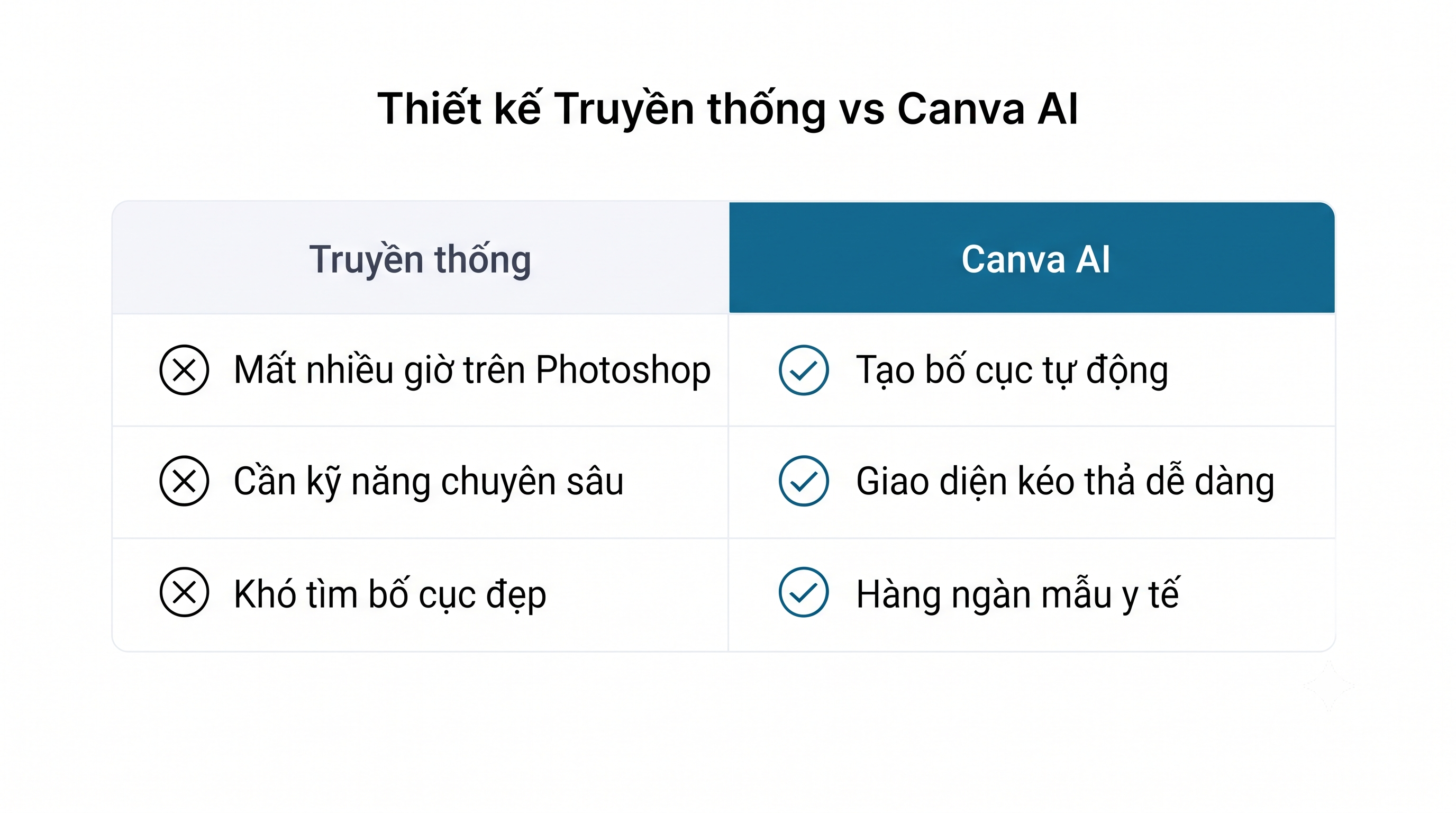
Bảng so sánh hiệu suất giữa phương pháp thiết kế đồ họa truyền thống và giải pháp Magic Design Canva AI
Hướng dẫn từng bước làm infographic y tế bằng Canva AI
Để sở hữu một ấn phẩm infographic chuẩn chỉnh về mặt thẩm mỹ và an toàn về mặt thông tin, đội ngũ marketing có thể thực hiện theo quy trình 4 bước thực chiến sau:
Bước 1: Chuẩn bị nội dung cốt lõi và số liệu cần truyền tải
Trước khi mở Canva, bạn cần tóm tắt nội dung văn bản thành các gạch đầu dòng ngắn gọn (tối đa 5-6 ý chính). Ví dụ, infographic về "Quy trình 4 bước đặt lịch khám nha khoa" cần có các tiêu đề ngắn: Bước 1 - Đặt lịch qua Zalo; Bước 2 - Xác nhận thông tin; Bước 3 - Đến phòng khám; Bước 4 - Khám và tư vấn.
Bước 2: Sử dụng tính năng Magic Design trên Canva
Đăng nhập vào Canva, tại thanh tìm kiếm chính, gõ từ khóa mô tả nội dung bạn muốn làm (ví dụ: "Infographic quy trình y tế").
Nhập yêu cầu cụ thể vào ô Magic Design (Thiết kế thần kỳ). Ví dụ: "Tạo một infographic dọc hướng dẫn 4 bước chăm sóc răng miệng sau khi nhổ răng khôn, tông màu xanh y tế chủ đạo".[Giả định]
Hệ thống AI sẽ tự động phân tích và trả về hàng loạt mẫu thiết kế có sẵn bố cục, hình minh họa và màu sắc phù hợp.
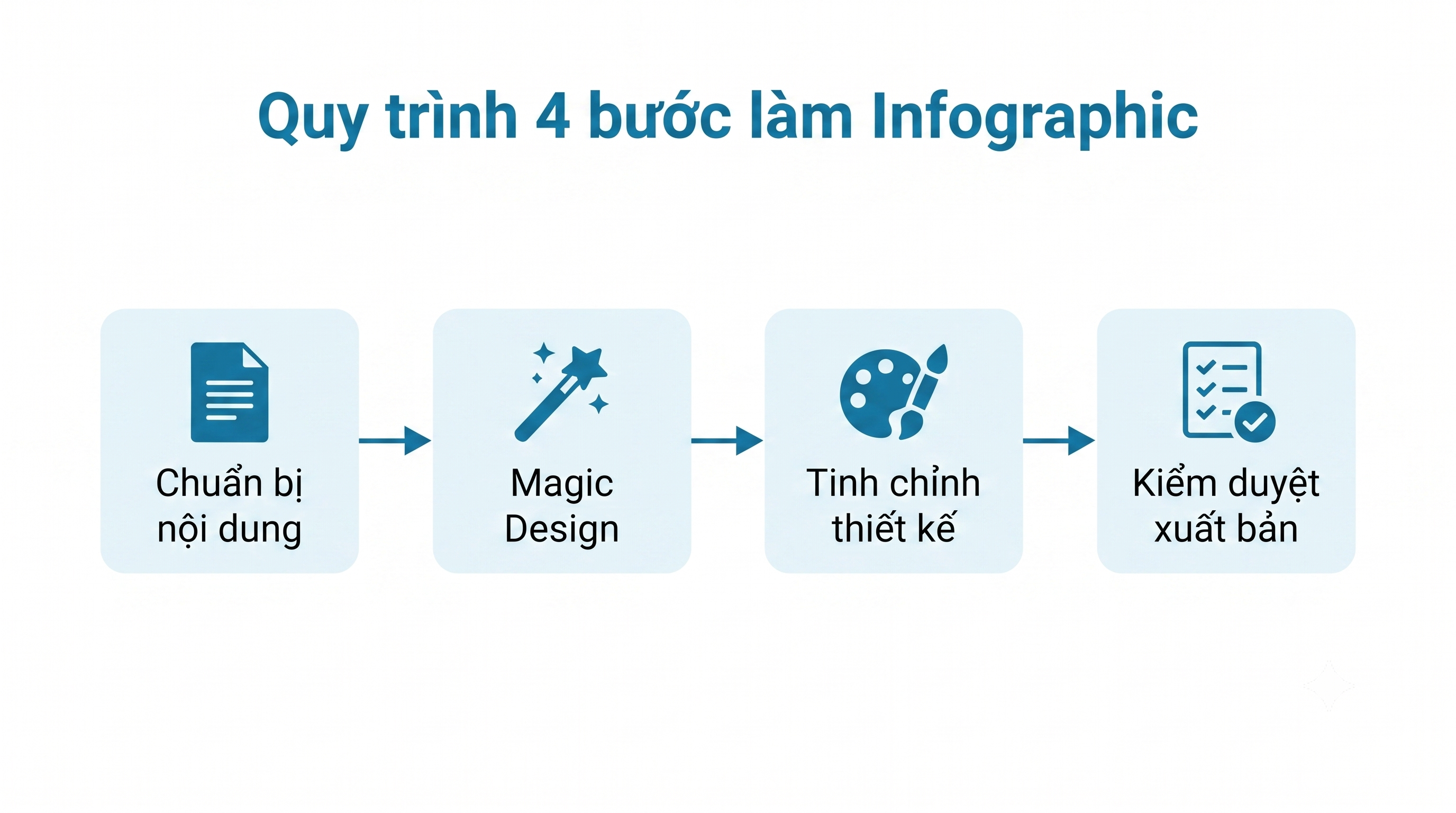
Sơ đồ 4 bước thực hiện thiết kế infographic tự động bằng công cụ Magic Design Canva
Bước 3: Tinh chỉnh hình ảnh và font chữ theo chuẩn y khoa
Sau khi chọn được mẫu ưng ý, hãy tiến hành chỉnh sửa chi tiết:
Thay thế các icon mặc định của AI bằng các biểu tượng y tế phù hợp (như ống nghe, răng, hình trái tim tối giản).
Đảm bảo sử dụng font chữ không chân (sans-serif) dễ đọc, kích thước chữ rõ ràng để người dùng có thể lướt xem dễ dàng trên màn hình điện thoại.
Bước 4: Kiểm duyệt thông tin và xuất bản
Rà soát lại toàn bộ nội dung chữ trên infographic để đảm bảo không có lỗi chính tả hoặc từ ngữ phóng đại. Thêm logo nhỏ của phòng khám ở góc dưới cùng, sau đó chọn tải xuống dưới định dạng PNG hoặc PDF chất lượng cao để sẵn sàng đăng tải lên Facebook, Zalo OA hoặc chèn vào bài viết blog.
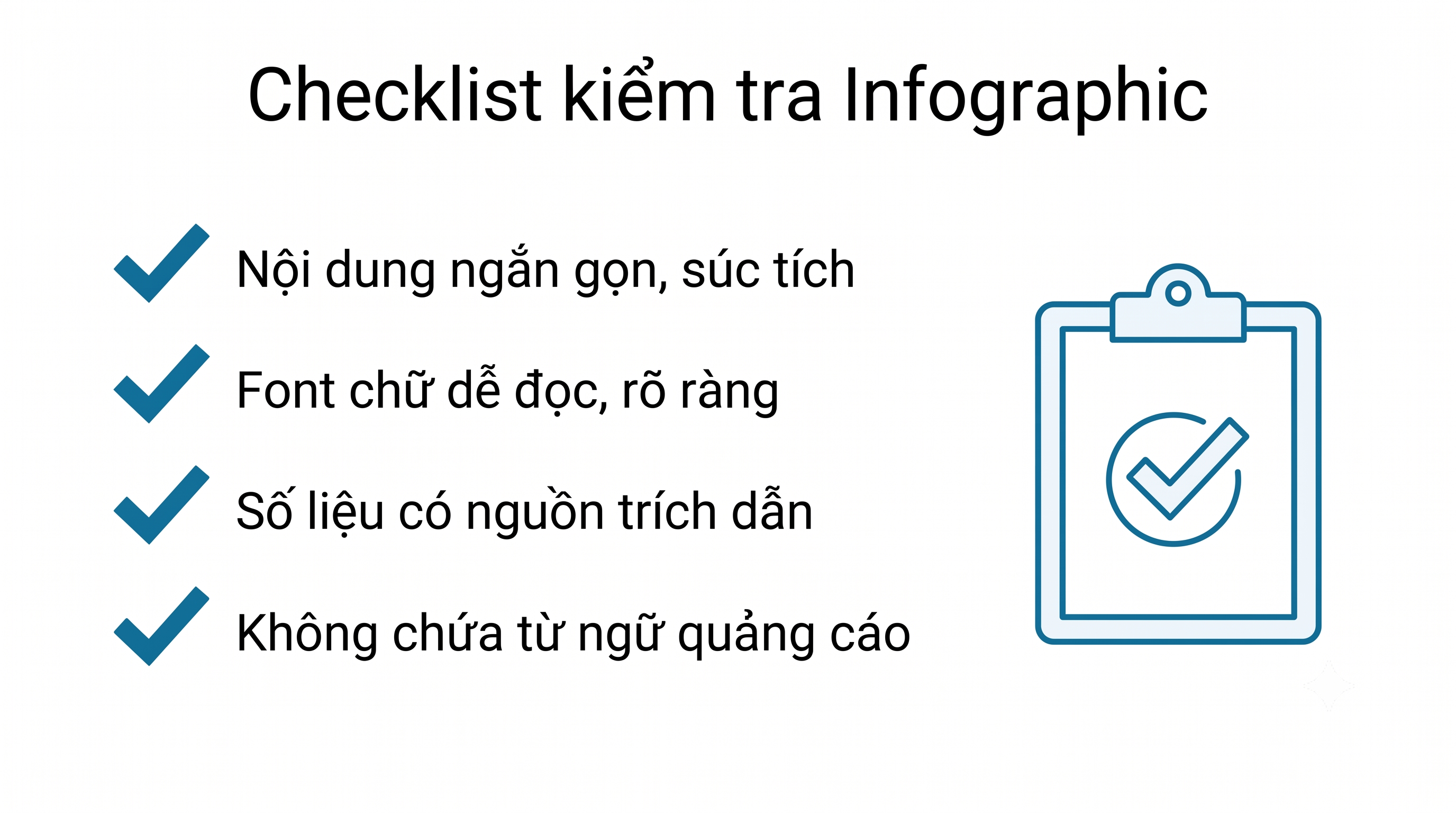
Checklist các tiêu chuẩn quan trọng cần kiểm tra trên infographic y tế trước khi xuất bản
Những nguyên tắc "sống còn" khi thiết kế đồ họa y tế bằng AI
Dù công cụ AI hỗ trợ rất đắc lực, các ấn phẩm truyền thông của cơ sở y tế vẫn phải tuân thủ nghiêm ngặt các nguyên tắc đạo đức và pháp lý:
Không dùng hình ảnh minh họa quá ghê rợn: Tránh sử dụng các hình ảnh giải phẫu máu me, tổn thương chân thực gây cảm giác sợ hãi cho người xem, đặc biệt là trên các nền tảng mạng xã hội đại chúng.
Đảm bảo tính chính xác của số liệu: Nếu infographic có chứa các con số thống kê y khoa (như tỷ lệ mắc bệnh, thời gian phục hồi), bắt buộc phải có nguồn trích dẫn uy tín (ví dụ: Bộ Y tế, WHO) ở góc dưới ấn phẩm.
Tuân thủ quy định pháp luật quảng cáo: Tuyệt đối không dùng các từ ngữ cam kết điều trị tuyệt đối như "khỏi bệnh 100%" hay "phương pháp độc quyền tốt nhất" lên hình ảnh.
Câu hỏi thường gặp (FAQ)
1. Tính năng Magic Design của Canva có miễn phí không? Canva cung cấp một số lượt sử dụng tính năng Magic Design miễn phí mỗi tháng cho người dùng tài khoản cơ bản. Tuy nhiên, nếu sử dụng thường xuyên cho doanh nghiệp, bạn có thể cân nhắc nâng cấp lên gói Canva Pro để mở khóa toàn bộ kho tài nguyên và công cụ AI cao cấp.
2. Infographic do Canva AI tạo ra có bị trùng lặp với các phòng khám khác không? Vì AI tạo ra dựa trên việc sắp xếp các mẫu (templates) và thành phần có sẵn trong thư viện chung của Canva, đôi khi sẽ có sự tương đồng về phong cách. Để tạo sự khác biệt, bạn nên chủ động thay đổi bảng màu riêng, font chữ và chèn hình ảnh thực tế của phòng khám vào thiết kế.
3. Tỷ lệ khung hình nào là chuẩn nhất khi làm infographic trên điện thoại? Đối với các nền tảng mạng xã hội như Facebook, Instagram hoặc Pinterest, tỷ lệ khung hình dọc 3:4 hoặc 9:16 là tối ưu nhất vì chiếm trọn diện tích màn hình khi người dùng lướt feed bằng điện thoại.
4. Nhân viên lễ tân không biết thiết kế có dùng được Canva AI không? Hoàn toàn được. Giao diện kéo-thả (drag-and-drop) của Canva cực kỳ thân thiện với người mới bắt đầu. Chỉ cần vài phút làm quen, bất kỳ nhân sự nào cũng có thể tạo ra những ấn phẩm đồ họa bắt mắt nhờ sự hỗ trợ của AI.
Tác giả: Nguyễn Quang Tùng — Chuyên gia AI