Trong chiến lược tiếp thị y tế hiện đại, video ngắn đã trở thành công cụ quan trọng hàng đầu giúp phòng khám thu hút bệnh nhân, truyền tải kiến thức y khoa và xây dựng uy tín thương hiệu. Dù vậy, phần lớn đội ngũ marketing in-house tinh gọn và các bác sĩ sáng tạo nội dung đều gặp khó khăn khi chọn ứng dụng biên tập: Nên dùng CapCut hay Canva để làm video cho phòng khám? Lựa chọn sai công cụ không chỉ gây lãng phí thời gian sản xuất mà còn khiến chất lượng video bị hạn chế, khó tối ưu hóa hiệu suất chuyển đổi.
Bài viết này sẽ so sánh CapCut vs Canva toàn diện dựa trên các tiêu chí vận hành video y tế thực tế, giúp bạn và đội ngũ chọn đúng công cụ chuẩn xác cho từng dạng nội dung phòng khám.
1. Bản chất và định vị của CapCut và Canva trong sản xuất video y tế
Để đưa ra quyết định chọn lựa đúng đắn, trước hết cần hiểu rõ triết lý cốt lõi và định vị kỹ thuật của hai phần mềm này khi áp dụng vào quy trình biên tập video phòng khám:
CapCut (Bytedance): Là ứng dụng chuyên sâu về dựng và chỉnh sửa video (Video Editing Specialist). CapCut được thiết kế tối ưu cho các định dạng video ngắn theo chiều dọc (TikTok, Facebook Reels, YouTube Shorts). Công cụ này sở hữu thế mạnh vượt trội về cắt ghép timeline, xử lý âm thanh thô tại phòng khám, hiệu ứng chuyển cảnh và đặc biệt là tính năng trí tuệ nhân tạo (AI) tạo phụ đề tiếng Việt tự động cực kỳ chính xác.
Canva (Canva Pty Ltd): Là nền tảng thiết kế đồ họa đa năng (All-in-one Graphic & Visual Design). Chức năng làm video của Canva hoạt động theo dạng dựng Slide/Template hình ảnh chuyển động. Canva mạnh về kho mẫu thiết kế (Template) có sẵn chuẩn nhận diện thương hiệu, chèn chữ đồ họa, làm infographic y tế tĩnh và video ngắn dạng slide trình chiếu.
Trước khi đi sâu vào so sánh kỹ thuật giữa hai ứng dụng này, bạn có thể tham khảo bài so sánh công cụ AI cho phòng khám 2026 với bảng tổng hợp 20 công cụ để có cái nhìn tổng quan về hệ sinh thái các ứng dụng hỗ trợ vận hành truyền thông y tế hiện nay.
2. Bảng so sánh CapCut vs Canva toàn diện cho phòng khám
Dưới đây là bảng tổng hợp tiêu chí kỹ thuật và tính năng thực chiến [Giả định] của CapCut và Canva khi ứng dụng trực tiếp vào nhiệm vụ sản xuất video y tế:
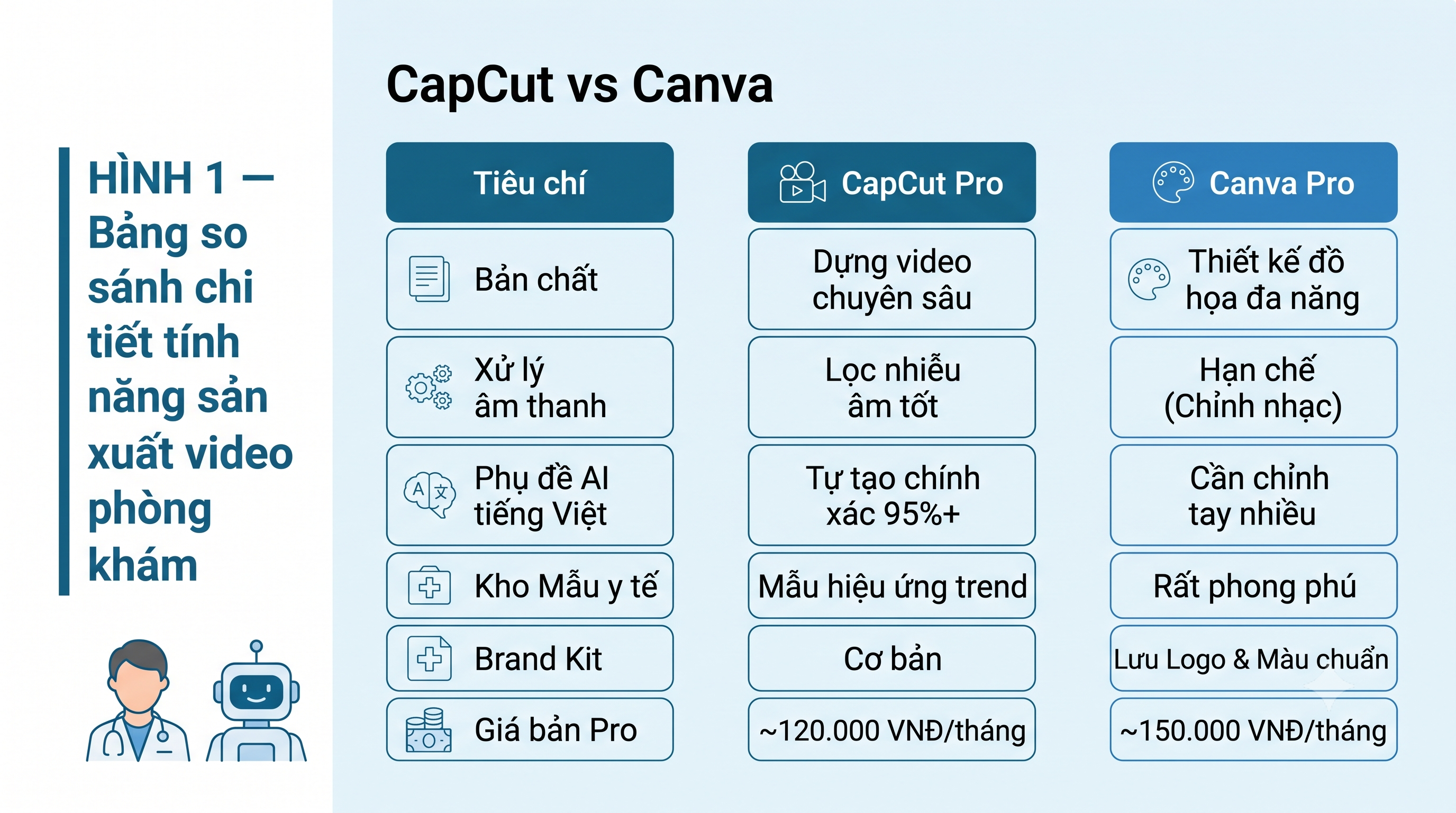
Bảng so sánh chi tiết tính năng sản xuất video phòng khám giữa CapCut và Canva
Tiêu chí so sánh | CapCut (CapCut Pro) | Canva (Canva Pro / Magic) |
Bản chất công cụ | Chỉnh sửa & Dựng video chuyên sâu | Thiết kế đồ họa đa năng & Video dạng Slide |
Xử lý âm thanh & Lọc nhiễu | Rất mạnh (Lọc ồn phòng khám, cân bằng voice bác sĩ) | Hạn chế (Chỉ chèn nhạc nền, không chỉnh âm thô) |
Phụ đề tiếng Việt tự động | Xuất sắc (Tự tạo phụ đề AI chính xác 95%+) | Khá (Cần tự chỉnh tay nhiều, giao diện phụ đề cứng) |
Kho Mẫu (Template) y tế | Mẫu hiệu ứng trend, hiệu ứng chuyển cảnh video | Rất phong phú (Mẫu infographic, slide bài giảng) |
Quản lý Bộ nhận diện (Brand Kit) | Hạn chế (Lưu màu và font chữ cơ bản) | Xuất sắc (Lưu màu, logo, font chuẩn thương hiệu) |
Cắt ghép & Chỉnh sửa timeline | Thao tác mượt (Đa tầng timeline, cắt ghép chi tiết) | Cứng (Thao tác dạng trang slide, khó cắt ghép nhỏ) |
Mức giá bản Pro/tháng | ~120.000 VNĐ ($3 – $5/tháng) | ~150.000 VNĐ ($6/tháng) |
3. Phân tích ưu và nhược điểm của từng công cụ khi làm video y tế
Mỗi phần mềm đều sở hữu những thế mạnh riêng biệt ứng với từng công đoạn trong chuỗi sản xuất video phòng khám:
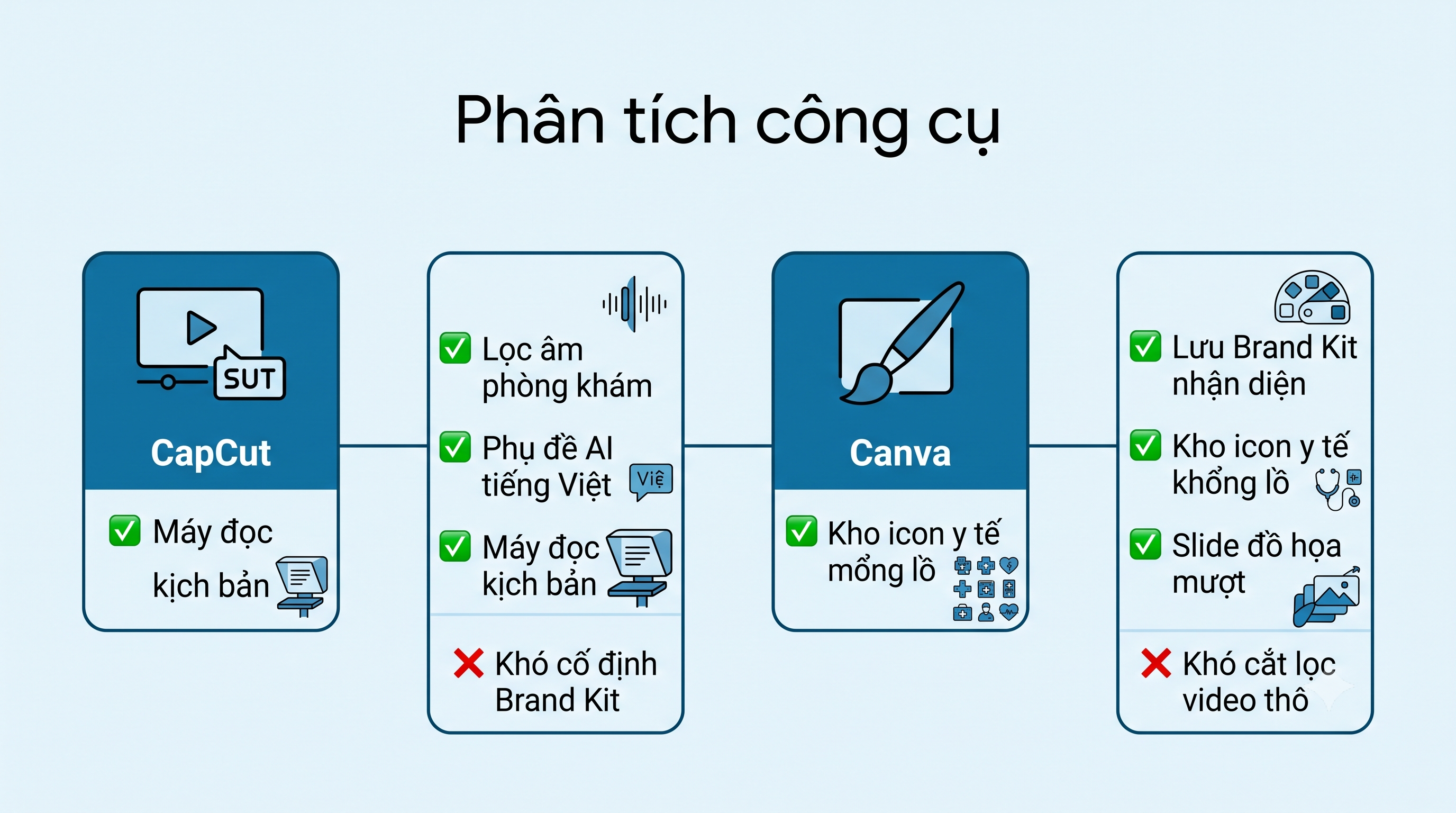
Sơ đồ phân tích ưu điểm và nhược điểm của CapCut và Canva khi dựng video y tế
3.1. CapCut: Trợ lý đắc lực cho video bác sĩ nói & Video thực tế
Ưu điểm:
Xử lý video lòng tiếng và quay trực tiếp cực tốt: Lọc bỏ tiếng ồn máy móc phòng khám, tiếng vang trong phòng quay chỉ bằng một thao tác nhấp chuột.
Tạo phụ đề tự động (Auto Captions): Thuật toán AI nhận diện giọng nói tiếng Việt chuẩn xác, tự động tạo chữ chạy trên màn hình giúp tăng 40% tỷ lệ giữ chân người xem lướt video không bật tiếng.
Hiệu ứng hình ảnh phong phú: Hỗ trợ tính năng đọc kịch bản trên màn hình (Teleprompter), làm mịn da mặt bác sĩ tự nhiên và chèn các sticker minh họa sinh động.
Nhược điểm:
Quản lý thiết kế thương hiệu yếu: Khó lòng cố định chuẩn màu sắc (Hex code) và font chữ thương hiệu cho toàn bộ video như Canva.
3.2. Canva: Nền tảng hoàn hảo cho video Infographic & Banner tĩnh
Ưu điểm:
Chuẩn hóa nhận diện thương hiệu (Brand Kit): Giúp nhân sự marketing lưu sẵn Logo, bảng màu phòng khám và font chữ chuẩn. Mọi video hay banner tạo ra đều đồng bộ 100%.
Kho nguyên liệu đồ họa khổng lồ: Hàng nghìn biểu tượng y tế (icon tim mạch, nha khoa, da liễu), sơ đồ cơ thể người được thiết kế sẵn.
Làm video ngắn từ hình ảnh/text cực nhanh: Phù hợp tạo video dạng "Top 5 lưu ý sau niềng răng" hoặc slide hướng dẫn chăm sóc sức khỏe.
Nhược điểm:
Khả năng biên tập video thô kém: Rất khó cắt bỏ các đoạn nói ngập ngừng (à, ừ) của bác sĩ trên thanh timeline của Canva.
4. Ma trận chọn công cụ theo dạng video phòng khám (Use-Cases)
Để nhân sự không loay hoay, bạn nên phân công rõ ràng việc dùng công cụ nào cho từng dạng nội dung video cụ thể tại phòng khám:
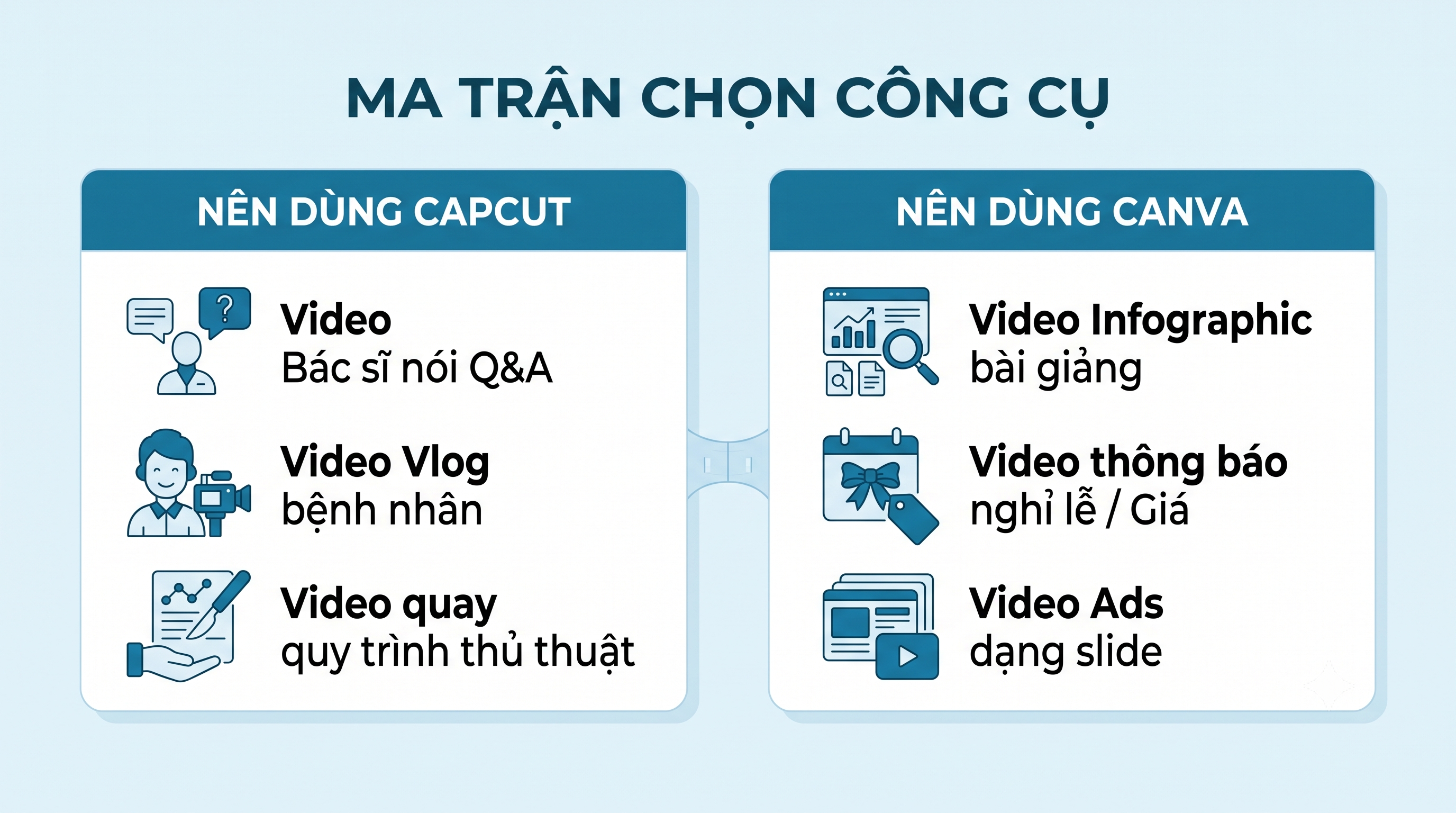
Ma trận lựa chọn CapCut hay Canva theo từng dạng nội dung video phòng khám
4.1. Khi nào BẮT BUỘC nên dùng CapCut?
Video Bác sĩ tư vấn / Q&A (Nói trực diện trước ống kính): Cần cắt bớt đoạn thừa, lọc âm thanh phòng khám và tự động tạo phụ đề chạy dưới chân màn hình.
Video trải nghiệm thực tế bệnh nhân (Vlog/Review): Cần cắt ghép nhiều góc quay, chèn nhạc trend và tạo hiệu ứng chuyển cảnh mượt mà.
Video quay quy trình thủ thuật / Lâm sàng thô: Cần tua nhanh tốc độ (Speed ramping) hoặc phóng to các góc máy quan trọng.
4.2. Khi nào BẮT BUỘC nên dùng Canva?
Video Infographic / Kiến thức y khoa dạng chữ: Các video chia sẻ mẹo sống khỏe, bảng so sánh phương pháp điều trị chỉ gồm chữ và icon minh họa.
Video thông báo lịch nghỉ lễ / Tuyển dụng / Ưu đãi: Cần lồng khung hình chuẩn thương hiệu, chèn logo phòng khám rõ nét.
Video ngắn chạy quảng cáo hình ảnh (Carousel Ads Video): Tạo các slide chuyển động kết hợp giữa hình ảnh dịch vụ và lời kêu gọi đặt lịch (CTA).
5. Quy trình phối hợp CapCut + Canva cho quy mô phòng khám tinh gọn
Thay vì bắt buộc phải chọn một trong hai, quy trình sản xuất video y tế tối ưu nhất cho đội ngũ in-house là kết hợp sức mạnh của cả CapCut và Canva theo 3 bước:
Bước 1 (Dựng thô & Xử lý âm thanh trên CapCut): Tải đoạn quay trực tiếp của bác sĩ lên CapCut. Dùng tính năng cắt tỉa đoạn thừa, lọc nhiễu âm thanh, tạo phụ đề tự động tiếng Việt và xuất file video sạch.
Bước 2 (Thiết kế Khung thương hiệu & Intro trên Canva): Vào Canva tạo sẵn Khung video (Frame) chứa logo phòng khám, địa chỉ, hotline và ảnh bìa (Thumbnail) chuẩn kích thước 9:16.
Bước 3 (Lắp ghép hoàn chỉnh): Chèn file video đã làm sạch từ CapCut vào khung Canva đã thiết kế sẵn, xuất file video hoàn chỉnh cuối cùng để đăng tải đa kênh (TikTok, Reels, Shorts).
Các câu hỏi thường gặp (FAQ)
Nhân sự phòng khám chưa biết dựng video thì nên học công cụ nào trước?
Nên bắt đầu học Canva trước để nắm tư duy về bố cục, màu sắc và nhận diện thương hiệu. Sau đó, học tiếp CapCut trên điện thoại/máy tính để bắt đầu cắt ghép các video ngắn quay trực tiếp của bác sĩ.
Làm video bằng CapCut hay Canva dễ bị vi phạm bản quyền nhạc hơn?
CapCut sở hữu kho nhạc tích hợp trực tiếp với TikTok nên khi đăng video lên TikTok/Reels sẽ ít bị đánh bản quyền hơn. Tuy nhiên, đối với các video thương mại chạy quảng cáo cho phòng khám, bạn nên chọn kho nhạc thương mại có sẵn trên Canva Pro hoặc thư viện nhạc miễn phí bản quyền của Facebook/YouTube.
Bản miễn phí của CapCut và Canva có đủ để làm video phòng khám không?
Bản miễn phí của cả hai ứng dụng đều đáp ứng tốt các nhu cầu dựng video cơ bản. Tuy nhiên, việc nâng cấp lên bản Pro (~120k–150k/tháng) sẽ giúp phòng khám mở khóa tính năng Lọc nhiễu âm thanh cao cấp trên CapCut và tính năng Tách nền ảnh/Xây bộ Brand Kit trên Canva.
Tham gia trải nghiệm ykhoa.ai ngay hôm nay để sở hữu trợ lý AI y tế chuyên sâu, hỗ trợ tự động hóa quy trình viết kịch bản video y khoa, tối ưu hóa nội dung YMYL và nâng cao năng lực truyền thông cho phòng khám của bạn!
Tác giả: Nguyễn Quang Tùng — Chuyên gia AI